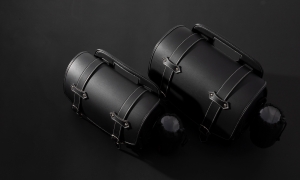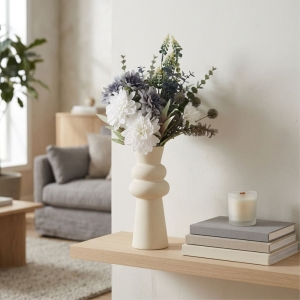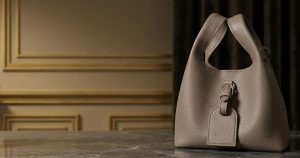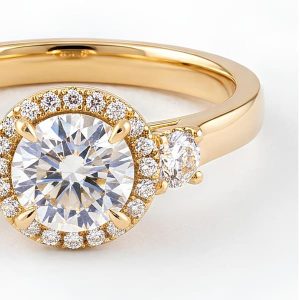
ECサイトやネットショップを運営していると、「せっかく商品を撮影したのに、なんだか暗くて安っぽく見える」「背景がグレーがかっていてAmazonメイン画像の規約に引っかかる」といった悩みに直面することがよくあります。
実は、撮影後の写真を少し整える「レタッチ(画像加工)」を行うだけで、商品の魅力や信頼感は劇的にアップします。難しいデザイン技術は必要ありません。
この記事では、プロの物撮りスタジオの現場でも基本としている「商品写真を綺麗に仕上げるための最低限のPhotoshop(フォトショップ)加工術5選」を分かりやすく解説します。
Photoshopには膨大な機能がありますが、商品写真の仕上げで使う機能は実はごく一部です。まずは以下の5つのステップを押さえるだけで、素人っぽさが一気に消え、プロ並みの清潔感ある商品画像に仕上がります。
1. 明るさ補正
室内で撮影した商品写真は、そのままでは全体的に暗く沈んで見えがちです。まずは商品全体がパッと明るく見えるように調整します。
- 使う機能:メニューの「イメージ」>「色調補正」>「明るさ・コントラスト」
- 調整のコツ:明るさの調整だけの場合は明るさ調整バーで、コントラストも調整したい場合はコントラスト調整バーで調整します。
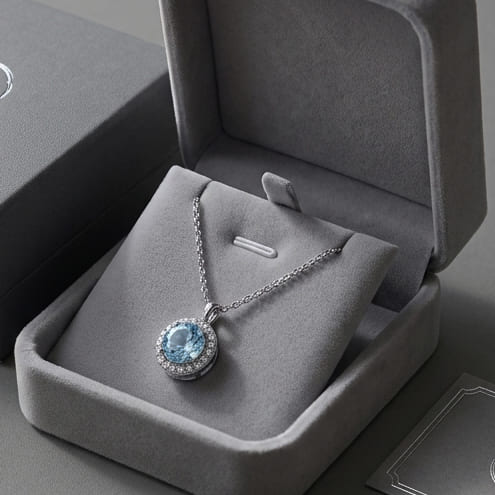
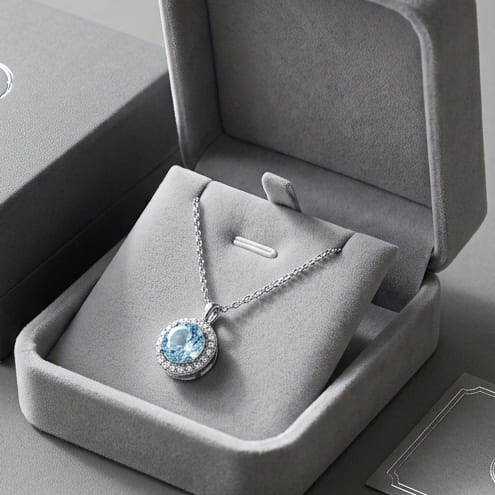
写真が暗い
明るさ補正後
2. 正確な色味への調整(ホワイトバランス)
ネット通販において「届いた商品の色が写真と違う」というのは、返品や低評価レビューの最大の原因になります。照明のオレンジ色や青みがかぶってしまった写真は、必ず実物に近い自然な色味へ戻しましょう。
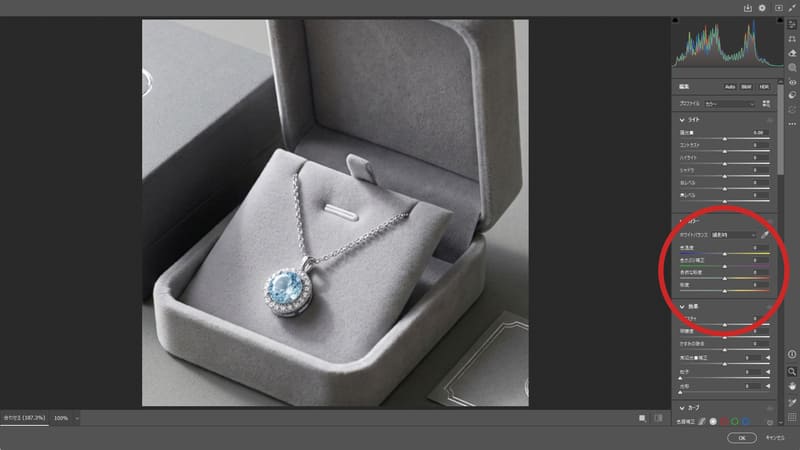
- 使う機能:「イメージ」>「色調補正」>「カラーバランス」または「Camera Raw フィルター」
- 調整のコツ:写真の中の「本来真っ白な部分(背景紙や商品の白いパーツ)」が白く見えるように、色温度(青〜黄)と色かぶり補正(緑〜マゼンタ)のスライダーを微調整します。
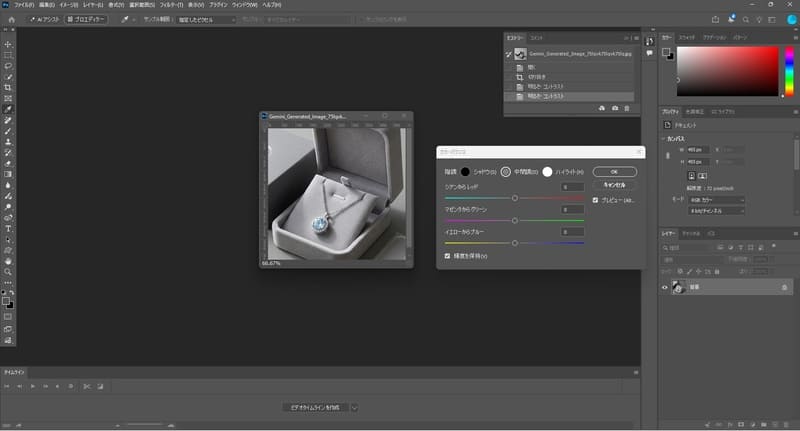
フォトショップ・カラーバランス調整スライダー
フォトショップ・色温度/色かぶり調整スライダー
3. コントラストの補正(トーンカーブ/レベル補正)
室内で撮影した商品写真は、コントラスト(めりはり)が弱いと平面的かつぼやけた印象になりがちなので、「暗いとこはより暗く」「明るいとこはより明るく」することでコントラストが強くなりめりはりの効いた奥行き感のある印象に変わります。
- 使う機能:メニューの「イメージ」>「色調補正」>「レベル補正」(または「トーンカーブ」)
- 調整のコツ:ヒストグラム(山なりのグラフ)の右端にある白いスライダーを、山の裾野あたりまで少し左へ動かします。これだけで背景が明るくなり、商品の輪郭がくっきりと引き立ちます。
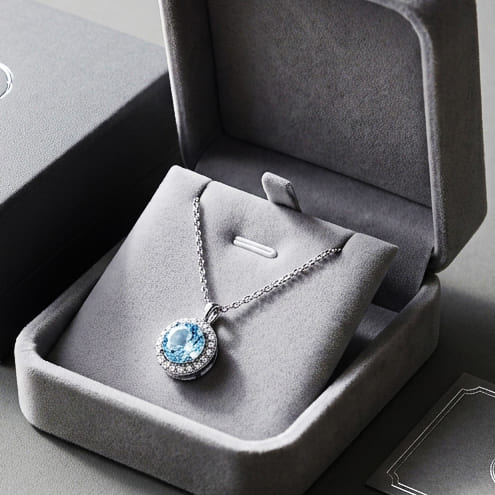
フォトショップ・トーンカーブ前の写真
フォトショップ・トーンカーブ後の写真
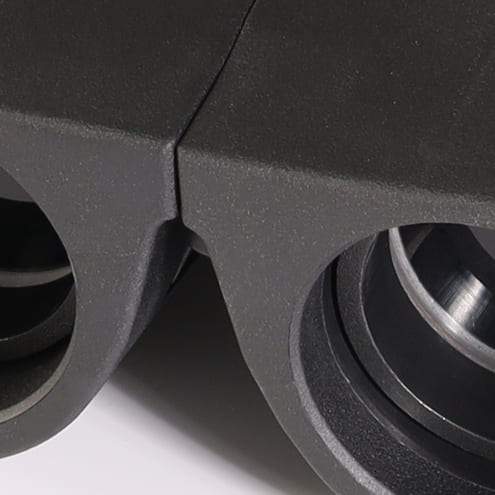
4. ホコリ・傷・シワの除去(スポット修復ブラシツール)
高画質なカメラやスマホで撮影すると、肉眼では気づかなかった微細なホコリ・指紋・製造時の小さな擦り傷・アパレルのシワがはっきり写り込んでしまいます。これらは商品の清潔感を大きく損なうため、丁寧に取り除きます。
- 使う機能:ツールバーの「スポット修復ブラシツール」(絆創膏のアイコン)
- 調整のコツ:ホコリや傷のサイズより少し大きめのブラシサイズに設定し、気になる部分をポンポンとクリックしてなぞるだけで、周囲の質感に馴染ませながら自然に消去できます。
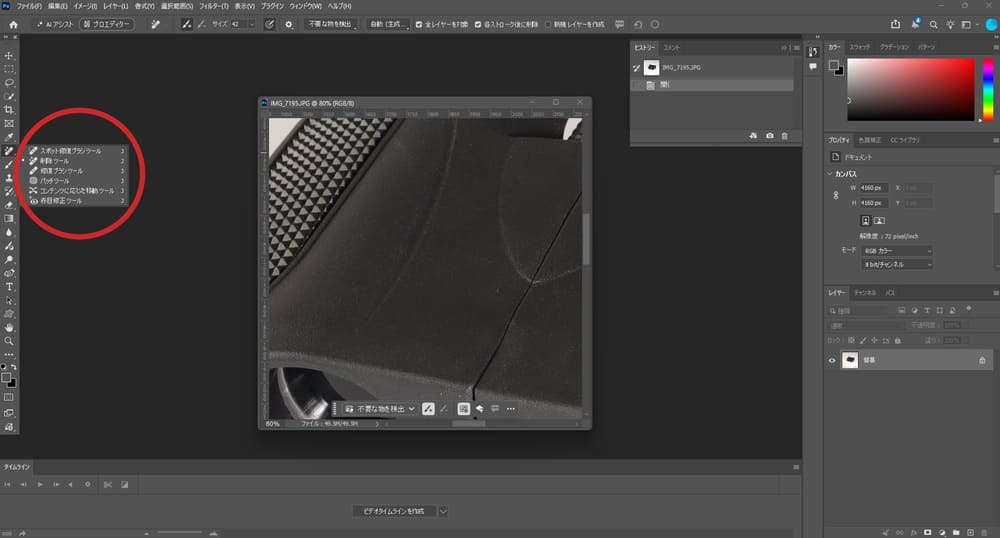
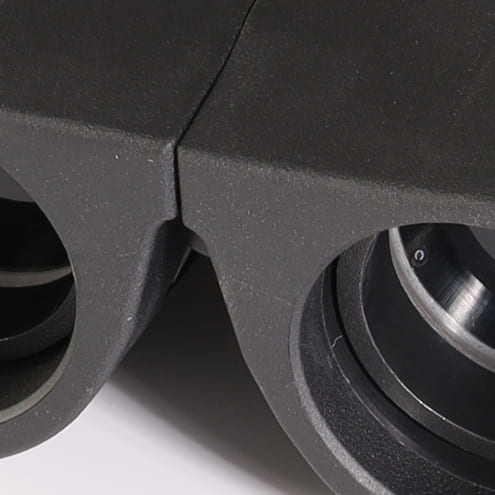
フォトショップ・スポット修復ブラシツール前の写真
フォトショップ・スポット修復ブラシツール後の写真
5. 傾き・トリミング(余白)の統一
ショップの商品一覧ページで写真が並んだとき、商品の角度が傾いていたり、商品ごとの大きさや余白がバラバラだったりすると、サイト全体が雑多な印象になります。
- 使う機能:ツールバーの「切り抜きツール」、メニューの「イメージ」>「画像の回転」
- 調整のコツ:
- 水平・垂直のラインが傾いている場合は、切り抜きツールの「角度補正」で真っ直ぐに直します。
- 画像全体の縦横比(正方形 1:1 など)を統一し、商品の上下左右に均等な余白(全体の10〜15%程度)を持たせて切り抜くと、一覧画面での見栄えが格段に良くなります。
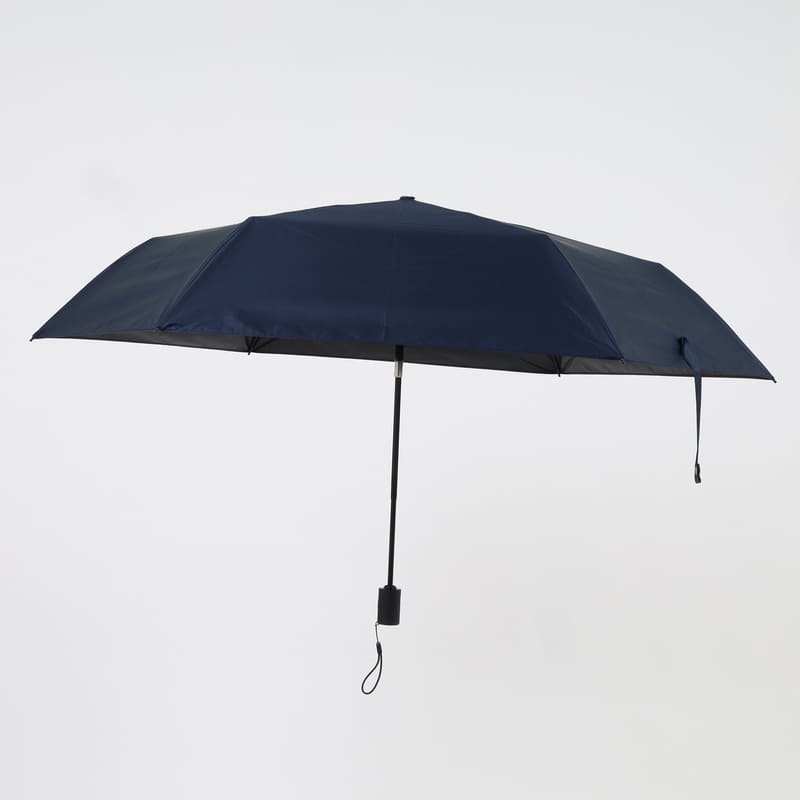
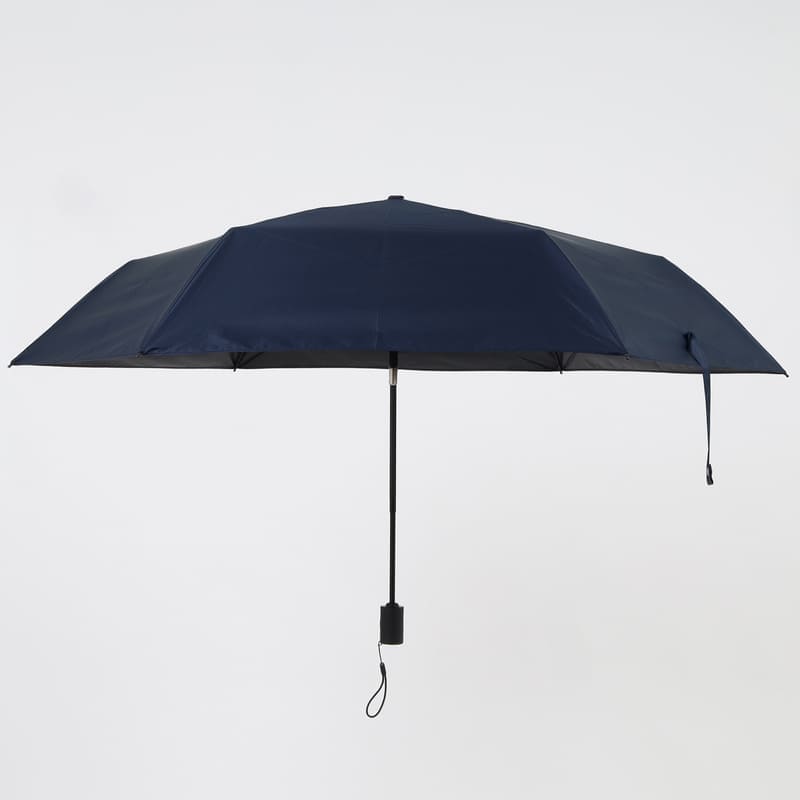
傾きのある写真
傾き補正後の写真
6. 背景の白抜き・切り抜き(RGB255,255,255対応)
Amazonのメイン画像や楽天市場のガイドラインでは、背景が純粋な白(RGB値:255, 255, 255)であることが求められます。背景紙で撮っただけの写真はややグレーがかって見えるため、商品の輪郭を切り抜いて背景を真っ白にします。
- 使う機能:「選択範囲」>「被写体を選択」 + 「選択とマスク」
- 調整のコツ:「被写体を選択」をクリックするとAIが自動で商品の輪郭を囲んでくれます。その後、境界線の調整でエッジを滑らかにし、背景レイヤーを真っ白(#FFFFFF)で塗りつぶせば完了です。
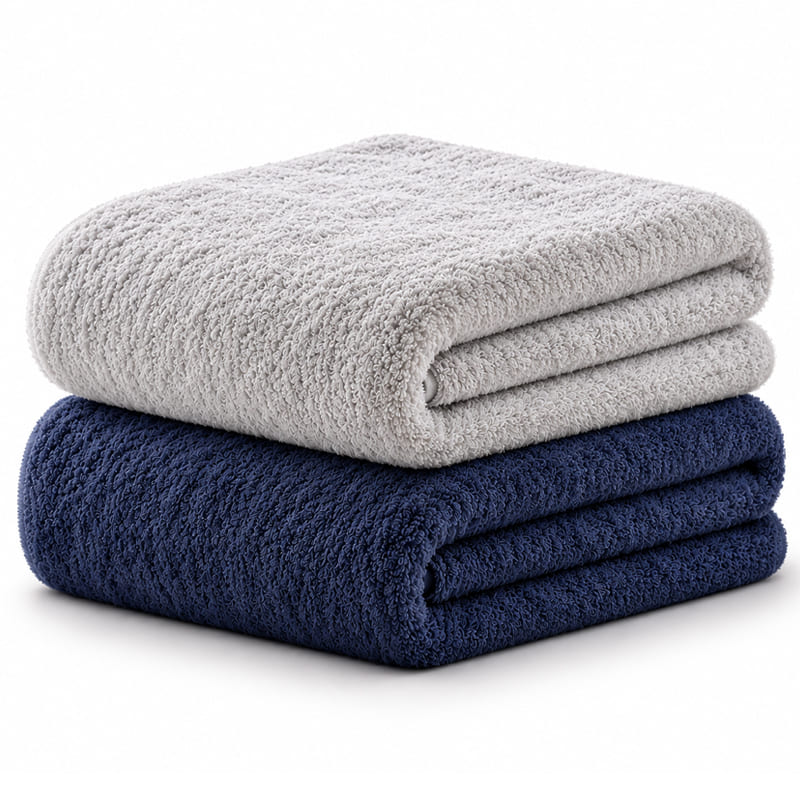
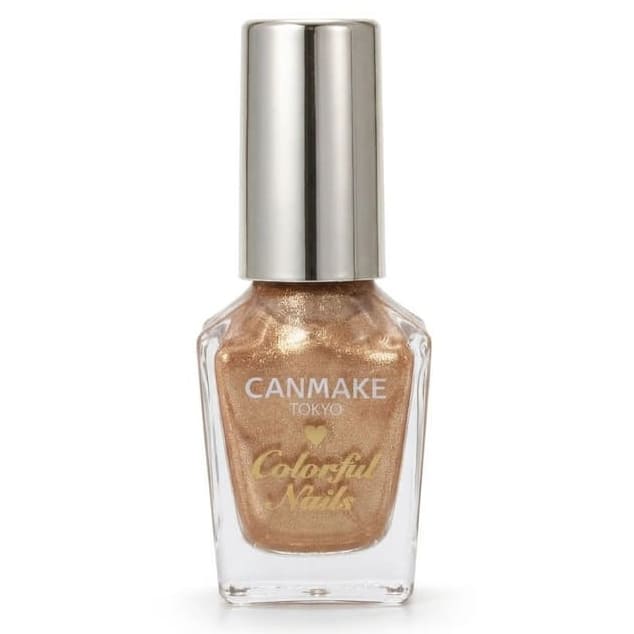
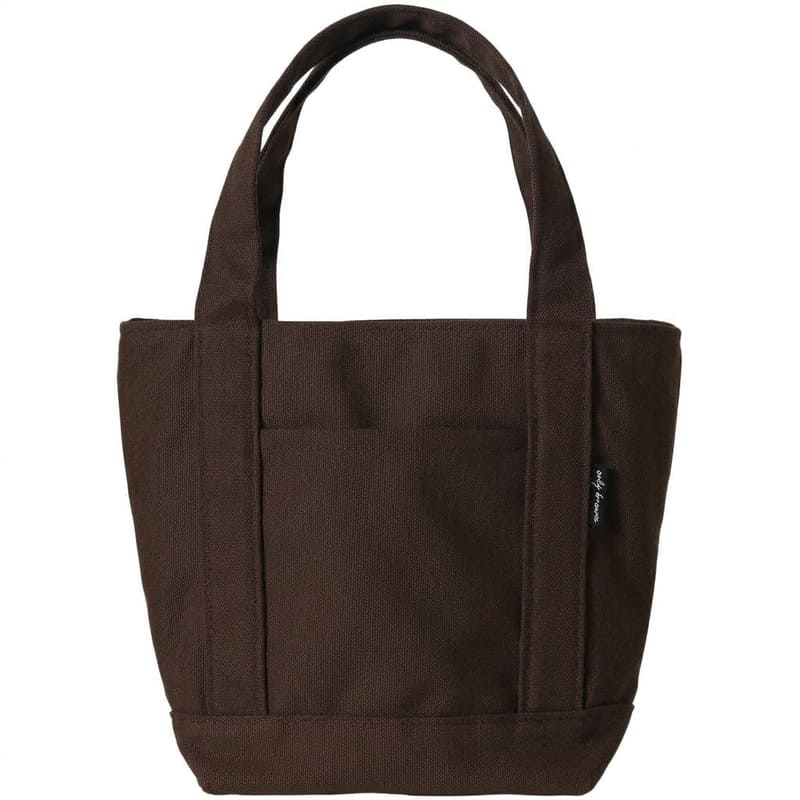
Photoshop加工で失敗しやすい3つのNG例
最低限の加工を覚えたあとにやりがちなのが「加工のやりすぎ」です。以下の3つは逆効果になるため注意しましょう。
- 彩度・コントラストを上げすぎて「不自然な色」になる
商品を鮮やかに見せようと彩度を上げすぎると、安っぽい印象になるだけでなく、実物との色味の違いによるクレームに繋がります。調整は「少し物足りないかな」くらいで止めるのがプロ仕上げのコツです。 - 白抜き(切り抜き)の輪郭がガタガタ・背景が透けている
自動選択ツールだけで切り抜くと、商品のフチに元の背景色が残ったり、輪郭がギザギザになったりします。特にネックレスのチェーンや透明なボトル、毛羽立ちのあるアパレル商品は自動ツールだけでは綺麗に切り抜けません。 - 元の写真が暗すぎて、明るくするとノイズ(ザラザラ)が出る
撮影時点で光量が極端に不足している写真をPhotoshopで無理やり明るくすると、画面全体がザラザラと荒れてしまいます。「撮影の段階で適正な明るさで撮っておくこと」が前提となります。
自分で加工するべき?プロに外注するべき?判断の目安
「自分でPhotoshopを使って仕上げるか、それとも撮影・レタッチ代行に外注するか」は、商品点数と商材の難易度で判断するのが最も効率的です。
自分で加工した方がよいケース
- 月に数点だけ新商品を追加する小規模運営
- フリマアプリやテスト販売など、まずはコストゼロで始めたい段階
- 反射や透明感のないシンプルな箱物・雑貨類
プロ(撮影・レタッチ代行)に任せるべきケース
- 商品点数が10点以上ある場合(1点あたり15〜30分かけると、それだけで丸数日の作業時間が奪われます)
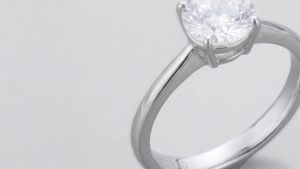
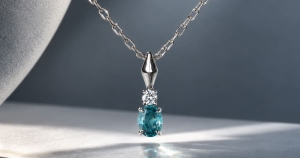
- ジュエリー・時計・コスメ(ガラス瓶)・ステンレス製品など(周囲の映り込み除去や透明感の表現は、専用ライティングと高度なレタッチ技術が不可欠です)
- Amazonや楽天の売れる商品画像(文字入れ・LP制作)まで一気に作りたい場合
EC運営者様の本来の仕事は「画像を加工すること」ではなく、「商品を企画し、販促して売上を伸ばすこと」です。作業に追われて新商品の出品が遅れてしまうなら、撮影からレタッチまでプロに丸投げした方が結果的に大きな利益に繋がります。
まとめ:撮影からレタッチ加工までワンストップでお任せください
商品写真を綺麗に仕上げるには、以下の5つの基本加工を押さえることが重要です。
- 明るさ・コントラストの補正
- 正確な色味(ホワイトバランス)の調整
- ホコリ・傷・シワの除去
- 傾き・余白(トリミング)の統一
- Amazon規約に合わせた白抜き加工
「自分でやる時間がない」「何度やっても綺麗に白抜きや色補正ができない」「撮影そのものからプロに任せて売上を伸ばしたい」という方は、ぜひEC特化のビジュアル制作スタジオBEADO(ビード)へご相談ください。
BEADOでは、基本事務手数料0円・1商品5カット3,000円〜の業界最安値帯で、プロの物撮り撮影から精密なレタッチ加工、白抜き処理、さらにはAmazon・楽天向けの商品画像(LP)制作やAIモデル画像まで1本の窓口で完結いたします。
全国どこからでも商品を郵送いただくだけで対応可能です。まずはお気軽に無料お見積り・ご相談ください。